


Содержание
Форос достопримечательности
Форос достопримечательности
Поселок Форос, находится между двумя самыми красивыми городами Крыма — Ялтой и Севастополем. Уже несколько десятилетий Форос считается одним из самых закрытых мест Крыма, по причине размещения дач и санаториев высокопоставленных чиновников. А причиной такой концентрации дач и санаториев несколько: самое чистое море на всем побережье Южного берега Крыма, отсутствие, в радиусе 80 км, больших поселений и крупных предприятий, а самое главное — потрясающая природа и одни из самых красивых достопримечательностей Крыма, в относительно не большой, практически, шаговой доступности.
Достопримечательности Фороса которые обязательно следует посмотреть.
Форосский парк
Форосский парк берет свое начало, с конца 19 века, с покупки у Нарышкина, купцом Кузнецовым, земель, в районе Фороса. Александр Григорьевич Кузнецов имея виллы в Москве, Петербурге и Ницце, впервые попав в Крым был поражен его красотой и богатством и, практически, отойдя от торговых дел, к 30 годам принимает рещение построит свой родовой замок в Форосе. Имение было построено к середине 1889, а вот парковая его часть еще создавалась и улучшилась на протяжении, практически,10 лет. Подробнее о Форосском парке.
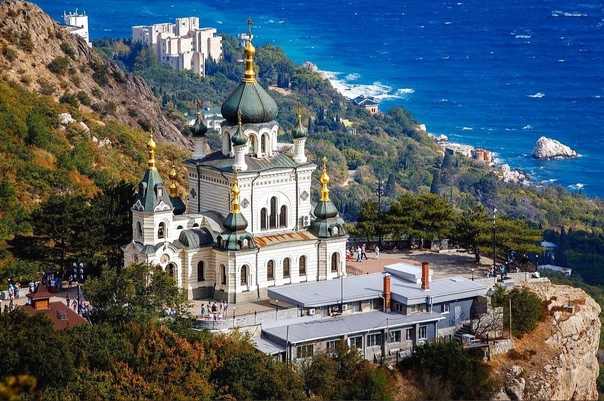
Храм Воскресения Христова
Храм Воскресения Христова одна из самых живописных и прекрасных достопримечательностей Фороса, его очень часто в путеводителях указывают как Форосская церковь. Именно строительство этого Храма, дало ценный опыт строительства объектов на склонах гор и позволило реализовать такой смелый замысел, как замок — Ласточкино гнездо. Храм Воскресения Христова очень хорошо видно с любой точки поселка Форос. Он нависает, практически, над городом, а его колокольный звон слышен далеко за пределами Фороса. Подробнее о Храм Воскресения Христова в Форосе.
Байдарский ворота
Байдарский ворота находятся всего на 200 метров выше Храма Воскресения Христового. Ворота были построены в 1848 году, в честь окончания строительства дороги, длившееся 20 лет и соединяющее Ялту и Севастополь. Байдарские ворота выстроены в Римском стиле и имеют прекрасную смотровую площадку на Форосскую церковь и на Байдарскую долину. Подробнее о Байдарских воротах.
Храм Солнца
Храм Солнца, это, пожалуй, самая мистическая достопримечательность Фороса. Храм Солнца находится в нескольких километрах от поселка, в сторону Севастополя. Храм является природной достопримечательностью Крыма, но вот паломники, практически всех религий, стали приходить к этому месту начиная с Язычества. Храм Солнца очень часто сравнивают с Английским Стоунхенджем, только в отличии от последнего, его никто не дорабатывал и не укладывал заново плиты и не выдавал за старину. Храм Солнца стоит неизменным уже на протяжении нескольких миллионов лет, а вот среди туристов эта достопримечательность Фороса, практически, не известна. Подробнее о Храме Солнца.
Если Вы решите посетить Крым и в частности Форос, то Ваш выбор однозначно будет удачен, и при небольшом усилии в изучении достопримечательностей Крыма, может стать весьма увлекательным и познавательным.
Читайте также достопримечательности Севастополя и достопримечательности Ялты.
Достопримечательности Фороса на карте Крыма
10 лучших достопримечательностей Фороса — описание и фото
Форос – удивительный поселок в Крыму, расположенный на южной оконечности полуострова. Это самое солнечное место на крымском побережье, с изумительной природой, прекрасными пляжами и кристально-прозрачной морской водой. Здесь время течет по особу не спешно, вокруг разлиты тишина и покой, все дышит умиротворенностью и негой.
Достопримечательности Фороса уникальны и неповторимы. Это оценили многие знаменитые и творческие личности, приезжавшие в поселок не только отдохнуть и поправить здоровье, но и полюбоваться дивными красотами. И современным туристам есть что посмотреть в Форосе, куда отправиться с увлекательной экскурсией, где отдохнуть с пользой для души и тела.
Форосский парк
Форосский парк.
Форосский парк – главная достопримечательность одноименного поселка, удивительный памятник садово-парковой архитектуры, «ботаническое чудо» крымского побережья. Парковая зона была заложена генералом Раевским в начале 19 века. В конце столетия земли выкупил предприимчивый купец-чаеторговец Кузнецов, и, задумав глобальную переделку окрестностей, привлек к работам ученых мужей. Благодаря усилиям профессионалов в короткие сроки на, по сути, голом пространстве, был создан один из самых живописных парков крымского побережья.
Сейчас в Форосском парке произрастает более 200 видов растений, среди которых масса экзотических, завезенных из разных уголков планеты. Вся парковая территория, раскинувшаяся на 70 га, поделена на три зоны.
Верхняя – лесная, причудливые заросли деревьев и кустарников.
Средняя – прогулочная, так называемый «райский уголок», с прудами, цветниками, фонтанами, оборудованная дорожками, беседками и мостками. Нижняя – прибрежная, спускающаяся к морю, с мемориалом павшим в Великой Отечественной войне бойцам. На территории парка расположена усадьба Кузнецова, основателя знаменитого садово-паркового комплекса.
Адрес: Форосский парк, Форосский спуск, Форос.
Дворец Кузнецова
Дворец Кузнецова.
Дворец Кузнецова – памятник архитектуры 19 века, расположенный на территории живописного Форосского парка. Особняк был построен в 1889 году по заказу купца Кузнецова, проект разработал архитектор Биллианг. Двухэтажное каменное здание выполнено в классическом стиле, с присущими этому направлению простыми формами и ясными, строгими линиями. Из декора – высокие окна и небольшие балкончики. Внутренний интерьер, в отличие от наружного, характеризуется богатством и роскошью. До сих пор сохранились паркетный пол, двери из натурального дуба, мраморные лестницы и камины.
Некогда в особняке гостили знаменитости: писатели Чехов и Горький, композитор Рахманинов, певец Шаляпин, художник Клевер. В память о пребывании в гостеприимном доме пейзажист оставил небольшую коллекцию своих картин, сохранившуюся и поныне. Целостности пейзажей способствовал метод крепления картин – полотна клеились прямо на мокрую штукатурку в специальных углублениях в стене.
Сейчас в особняке располагается музей, экспозиции которого рассказывают о жизни бывшего владельца здания и основателя парка Кузнецова, санаторные библиотека и актовый зал.
GPS координаты: 44.38969666488689, 33.78439434007479.
Храм Воскресения Христова
Храм Воскресения Христова.
Храм Воскресения Христова – культурная и историческая достопримечательность Фороса, символ южного Крыма. Расположенная на крутом утесе на высоте более 400 м над морем, церковь словно парит в облаках. Не только необычное расположение храма делает его особенным, уникальны и внешний вид, и внутренне убранство. Отделкой занимались итальянские мастера школы Антонио Сальвиатти, расписывали иконостас известные русские художники.
Инициировал строительство храма местный купец Кузнецов, культовое здание возвели в короткие сроки и в 1892 году освятили. Относительно причин такого жеста промышленника существует две версии. По одной, церковь построена в память о покушении на императора Александра II и его чудесном спасении. По второй, более утилитарной, местный чайный магнат попросту откупился храмом от царя, поскольку «вошел на его территорию» – чайная деятельность в 19 веке являлась прерогативой исключительно монаршей семьи.
После октябрьских событий храм пустовал, все ценное было разворовано. В годы ВОВ за стенами церкви укрывался погранотряд. Не единожды атакованный немцами, храм значительно пострадал. Восстановление культового здания было долгим – с 1987 по 2004 год, но в результате воссозданы дивные мозаики, реставрированы настенные росписи.
Адрес: Храм Воскресения Христова, Форос.
Лучшие экскурсии на мысе Форос:
Чертова лестница (Шайтан-Мердвен)
Чертова лестница (Шайтан-Мердвен).
Чертова лестница – колоритный горный перевал с одноименной зигзагообразной тропой. У перевала есть второе название – Шайтан-Мердвен, что на крымскотатарском и значит «чертова лестница». Действительно, каменными гигантскими выступами тропа в некоторых местах напоминает лестницу, но «ступени» на ней исключительно природного происхождения.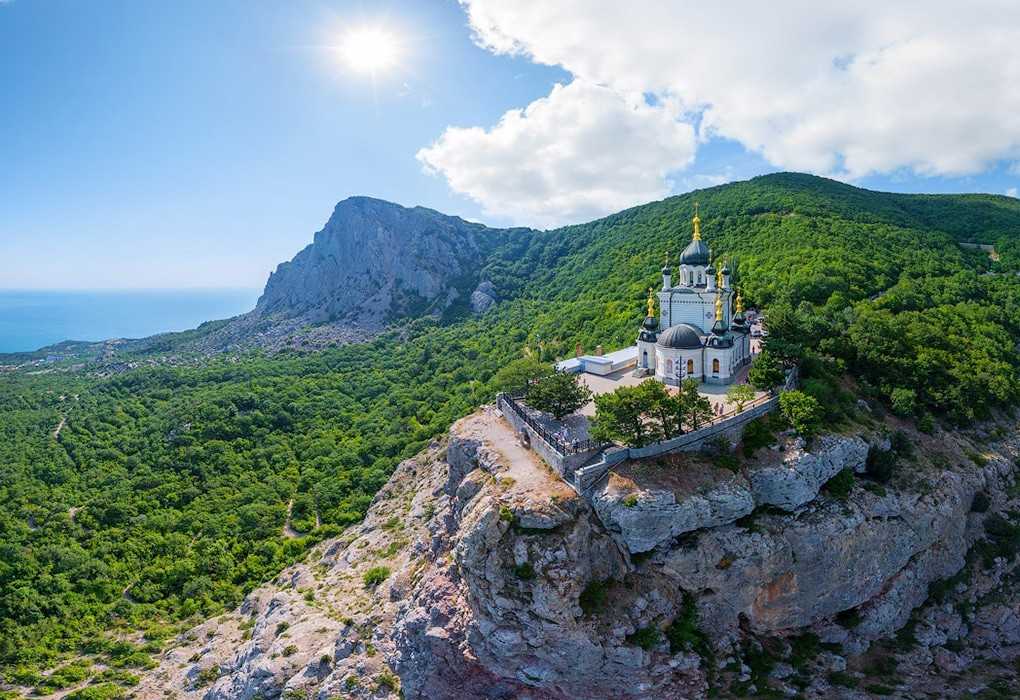
Несмотря на небольшую протяженность – чуть более 1 км, тропа «богата» сюрпризами. В такой короткий отрезок вмещается 40 поворотов, некоторые до 160°, и после каждого зигзага открывается новый волшебный вид на окрестности. В пути встречаются останки средневековой крепости, здесь расположены два мемориала ВОВ. Примечательно, что Чертова лестница пользовалась огромной популярностью среди писателей. В разное время на перевале побывали Жуковский, Грибоедов, Пушкин, Гарин-Михайловский, Брюсов.
Адрес: Шайтан-Мердвен, Севастополь.
Пляж «Тихая бухта»
Пляж «Тихая бухта».
Небольшая, уютная бухта с неширокой прибрежной полосой и пирсом по центру – это пляж «Тихая бухта». Пляж вполне соответствует своему названию. Здесь всегда тихо и безветренно – находящаяся в низине бухта надежна защищена горными вершинами от порывов ветра, всегда спокойно и немноголюдно, даже в самый туристический сезон – в бухте ограничена коммерческая деятельность, нет множества кафе и торговых палаток, что отпугивает многих туристов.
Тем не менее, пляж оборудован навесами от солнца, можно арендовать лежаки и зонты. А разнообразный состав береговой линии – от мелкого песка до крупной гальки, позволяет каждому выбрать «естественный лежак» по своему вкусу.
GPS координаты: 44.395819 33.799884.
Храм Солнца, «Крымский Стоунхендж»
Храм Солнца, «Крымский Стоунхендж».
Храм Солнца – таинственная, магическая достопримечательность Крыма, сакральное место, место силы и энергии. Высокие (от 8 до 10 м) валуны окаймляют плоский, широкий камень, названный алтарем. С одной стороны – хаотичное нагромождение камней, с другой – совершенная конструкция с четко выверенным расположением центрального и периферических валунов. При этом все окаймляющие камни по отношению к центральному склонены под углом 60°, а первые солнечные лучи на рассвете падают точно на алтарный камень.
До сих пор доподлинно не известно, когда появилась загадочная конструкция, какого происхождения мистический храм, природного или рукотворного. Бытует версия (непопулярная), что не обошлось без инопланетного вмешательства. Храм солнца, помимо общепринятого, имеет еще несколько названий. Крымский Стоунхендж – из-за подобия британскому мистическому сооружению, Каменный цветок – благодаря некоторому визуальному сходству с живым цветком (лепестки и сердцевина), Девять монахов – по количеству камней, Зубы дракона – из-за полукружия торчащих глыб.
Согласно легенде, вскарабкавшись на центральный камень-алтарь и загадав желание, можно с уверенностью ожидать его исполнения. Главное – мечтать с чистыми помыслами и открытым любви и добру сердцем.
Адрес: Храм Солнца, Южнобережное ш., Севастополь.
Центральный пляж
Центральный пляж.
Центральный пляж Фороса – основное место отдыха, средоточие лениво-беспечного времяпрепровождения туристов и днем, и ночью. Береговую линию рассекают перпендикулярные волнорезы, разграничивая территорию на изолированные пляжи. Пляжей пять – два общих и три санаторных. Дно везде галечное, с вкраплением больших камней. Но на санаторных пляжах обустроены навесы от солнца, установлены шезлонги, проложены удобные деревянные тропинки.
В центре пляжа оборудована площадка с дайвинг-центром, бассейнами для малышей, развлечениями и аттракционами для детей и взрослых. Вдоль пляжа расположились торговые палатки, пункт проката, кафе и рестораны, работающие круглосуточно.
GPS координаты: 44.39467022923019, 33.8061359556785.
Розовый пляж
Розовый пляж.
Розовый пляж – живописный, компактный (20 на 70 м) и уютный пляж в Форосе. Свое название пляж получил от цвета гальки, которой засыпали береговую линию в период модернизации прибрежных санаториев и пансионатов – падающие на линию прибоя солнечные лучи «извлекают» нежный, бледно-розовый отсвет-отблеск.
Пляж благоустроенный, здесь оборудованы тенты от солнца, раздевалки, душевые кабинки. Можно арендовать лежак и зонт. С суши в море спускается удобный пандус, что делает пляж особо привлекательным для семей с маленькими детьми.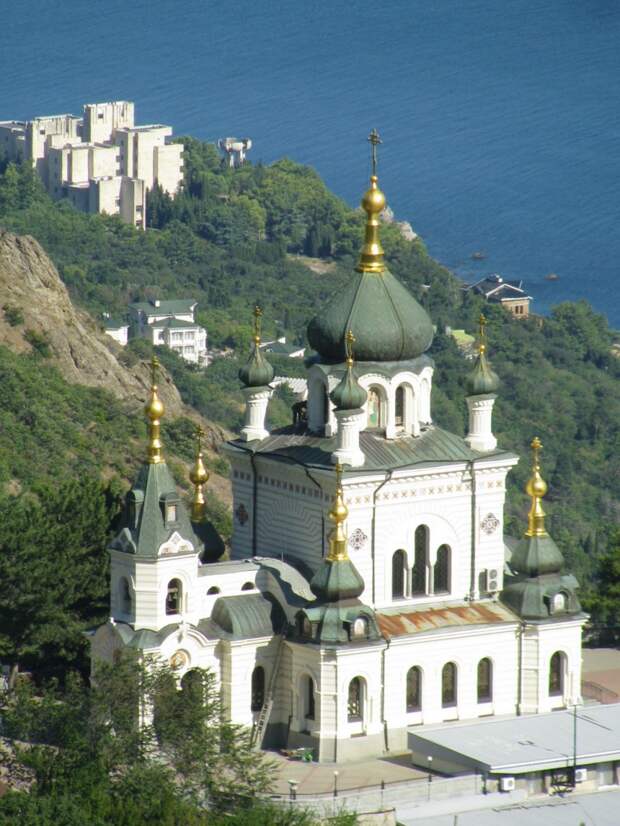
GPS координаты: 44.39604192332994, 33.80806229695085.
Пляж «Бригантина»
Пляж «Бригантина».
Бригантина – пляж близ Фороского парка, на берег которого можно спуститься из тенистых парковых аллей по многочисленным затейливым тропам и дорожкам. Подходы к морю есть как вполне обустроенные, асфальтированные, так и естественные, с «природными» ступеньками.
Прибрежная полоса будто переносит в недалекое прошлое – во всем чувствуется постсоветский колорит. Об этом красноречиво говорят забетонированные береговые площадки, далеко выходящие в море пирсы, выкрашенные перила переходов, неприхотливые названия точек общепита. При этом на лицо стремление к организации отдыха по «высшему классу»: наличествуют раздевалки, душевые, есть прокат лежаков и тентов, по близости множество торговых лавок, кафе и баров.
GPS координаты: 44.3884949955336, 33.78241910339931.
Парк Гагарина
Парк Гагарина.
Парк отдыха имени космонавта Юрия Гагарина – симпатичная достопримечательность Фороса, уютное и комфортное место для отдыха. Заросший деревьями небольшой сквер пересекают ухоженные аллеи, на удобных скамьях в тени листвы приятно перевести дух и отрешиться от суеты дней. В живописном парке установлен бюст первого космонавта.
Во многих российских городах есть улицы, бульвары, парки и скверы имени Гагарина. Но, в отличие от всех других городов, Форос может похвастать тем, что на его восхитительном побережье действительно отдыхал Юрий Гагарин после своего первого, трудного и опасного, полета. Старожилы поселка лично общались с первым человеком, побывавшем в космосе, о чем свидетельствуют его автографы и совместные фотографии.
GPS координаты: 44.391680810511964, 33.789309091979355.
Достопримечательности Фороса и окрестностей на карте
Лучшие отели Фороса по выгодным ценам
Как вам подборка?
Поделитесь с друзьями:
Находите и идентифицируйте фотографии людей с помощью программы «Фото» на Mac
Когда вы впервые открываете программу «Фото», программа сканирует вашу библиотеку, чтобы идентифицировать людей на ваших фотографиях. После завершения сканирования вы можете открыть альбом «Люди», просмотреть фотографии, упорядоченные по лицам на них, и назначить имена людям, найденным в Фото. Когда вы импортируете новые фотографии в свою библиотеку, программа «Фото» сопоставляет всех людей на них с людьми, которых вы идентифицировали. Вы также можете идентифицировать людей на своих фотографиях вручную.
Открыть фото для меня
Просмотр людей в вашей библиотеке
В приложении «Фотографии» на Mac нажмите «Люди» на боковой панели.
Люди, отмеченные вами как избранные, отображаются в больших квадратах в верхней части окна. Чтобы добавить человека в избранное, нажмите кнопку Избранное на фотографии. Вы также можете перетаскивать кого-либо в область избранного вверху или из нее.
Совет: Когда вы видите безымянное лицо в окне, вы можете навести указатель на лицо, нажать «Имя» и ввести имя.
Дважды щелкните лицо, чтобы просмотреть фотографии этого человека.

Чтобы просмотреть фотографии целиком или только лица, нажмите кнопку «Фотографии» или «Лица» на панели инструментов. Чтобы просмотреть все фотографии человека или только выбранные, нажмите «Показать еще» или «Показать все» в верхней части области «Фотографии».
Чтобы добавить имя к фотографиям человека, нажмите «Добавить имя» на панели инструментов, введите имя (или выберите имя, которое появляется при вводе), нажмите «Далее», затем нажмите «Готово».
Всем фотографиям в группе присваивается имя. Если человек идентифицирован неправильно, вы можете изменить его, щелкнув его на панели инструментов.
Выполните одно из следующих действий:
Просмотр фотографий на карте: Прокрутите вниз до раздела «Места», затем дважды щелкните миниатюру фотографии, чтобы увидеть место, где она была сделана.
Подтверждение дополнительных фотографий человека: Когда в программе «Фото» указаны дополнительные фотографии человека, вы можете просмотреть их и убедиться, что применяется правильное имя.
Прокрутите вниз до раздела «Места» и нажмите «Подтвердить дополнительные фотографии». Когда появится фотография человека, нажмите «Да», чтобы подтвердить личность человека, или «Нет», чтобы указать, что это не тот человек. Нажмите «Готово», чтобы прекратить просмотр возможных фотографий человека.Добавить или удалить человека из Избранного: Прокрутите вниз до пункта «Места», затем нажмите «Добавить этого человека в Избранное» или «Удалить [ имя ] из Избранного».
Удаление человека из альбома «Люди»: Прокрутите вниз до раздела «Места», затем нажмите «Удалить [ имя ] из списка людей».
Когда вы удаляете человека из альбома «Люди», исходные фотографии не удаляются из вашей библиотеки.
Создайте воспоминание из фотографий человека: Прокрутите вниз до раздела «Места» и нажмите «Создать фотовоспоминание». В Воспоминаниях появляется новое воспоминание об этом человеке.
Показать меньше фотографий этого человека: Если вы не хотите видеть фотографии человека в альбоме «Люди», прокрутите вниз до раздела «Места» и нажмите «Функция [ имя ] меньше».
Фотографии этого человека будут реже появляться в «Воспоминаниях» и в альбоме «Люди». Чтобы изменить этот параметр, выберите «Фото» > «Настройки», нажмите «Основные», затем нажмите «Сбросить рекомендуемые люди».Выберите фотографию в качестве «ключевой фотографии» для представления всех фотографий человека: При просмотре эскизов человека щелкните фотографию, удерживая клавишу Control, затем выберите «Создать ключевую фотографию».

 Прокрутите вниз до раздела «Места» и нажмите «Подтвердить дополнительные фотографии». Когда появится фотография человека, нажмите «Да», чтобы подтвердить личность человека, или «Нет», чтобы указать, что это не тот человек. Нажмите «Готово», чтобы прекратить просмотр возможных фотографий человека.
 Фотографии этого человека будут реже появляться в «Воспоминаниях» и в альбоме «Люди». Чтобы изменить этот параметр, выберите «Фото» > «Настройки», нажмите «Основные», затем нажмите «Сбросить рекомендуемые люди».
Объединение фотографий человека в одну группу
Если вы найдете более одной группы фотографий, на которых изображен один и тот же человек, вы можете объединить группы.
В приложении «Фото» на Mac нажмите «Люди» на боковой панели.
Выберите группы фотографий, которые вы хотите объединить.
Удерживая нажатой клавишу Control, щелкните одну группу, затем выберите «Объединить [ номер ] Люди».
Вручную определить и назвать людей на фотографии
На некоторых фотографиях могут быть люди, имена которых не указаны автоматически. Вы можете назвать их вручную.
В приложении «Фотографии» на Mac дважды щелкните фотографию, чтобы открыть ее.
Выполните одно из следующих действий:
Выберите «Вид» > «Показать имена лиц». Щелкните имя (или нажмите «Безымянный») под лицом, введите имя, затем нажмите клавишу «Ввод» (или выберите имя, которое появляется при вводе).
Нажмите кнопку Информация на панели инструментов. Нажмите кнопку «Добавить» , перетащите кружок, чтобы при необходимости расположить его над лицом, щелкните поле «Имя», введите имя и нажмите клавишу «Return».
Вы можете нажать кнопку «Добавить» несколько раз, чтобы идентифицировать несколько лиц на фотографии. Чтобы удалить имя, которое вы добавили к лицу, нажмите кнопку «Удалить» на человеке.
Чтобы отключить отображение имен лиц на фотографиях, выберите «Вид» > «Скрыть имена лиц».
См. также Просмотр фотографий по местоположению в программе «Фото» на MacПоиск фотографий по тексту, содержимому или дате в программе «Фото» на MacПоиск фотографий по ключевому слову в программе «Фото» на MacИзменение настроек в программе «Фото» на Mac
Систематизация и поиск фотографий в OneDrive
Один диск
Файлы
Управлять
Управлять
Организация и поиск фотографий в OneDrive
OneDrive (для дома или персональный) Больше. ..Меньше
После загрузки фотографий OneDrive помогает упорядочивать и находить фотографии с помощью таких функций, как поиск фотографий, теги и альбомы.
Чтобы облегчить поиск фотографий, дата отображается над полосой прокрутки при прокрутке фотографий вверх и вниз:
Поиск фотографий
Вы можете использовать команду «Поиск фотографий» не только для сканирования тегов фотографий и метаданных, но также для извлечения и поиска текста, отображаемого на фотографиях. Теперь он также может распознавать объекты на фотографии, что является еще одним способом найти нужное изображение.
На веб-сайте OneDrive выберите Фото .
 org/ListItem»>
Введите что-нибудь в поле поиска — имя, место или дату.
Совет:
OneDrive не может загружать фотографии, оптимизированные для iCloud. Чтобы отключить оптимизацию на устройстве iOS, нажмите Настройки > iCloud > Фото и снимите флажок Оптимизировать хранилище .
Изменить или удалить тег
OneDrive автоматически создает теги для вещей, которые он распознает. Иногда ошибается, но можно удалить или отредактировать теги для фото.
Выберите фотографию.
Выбрать Редактировать теги .
Введите новый тег или выберите x рядом с тегом, чтобы удалить его. (Вы редактируете теги, добавляя или удаляя их.)

Посмотреть все фото с одного места
В представлении Все фотографии фотографии, сделанные в течение одной даты, сгруппированы вместе. Эти фотографии имеют теги местоположения, которые можно использовать для быстрого просмотра всех фотографий в одном месте.
Выберите список тегов местоположения рядом с датой.
Выберите предпочитаемое местоположение из списка.
Автоматическое создание альбома
OneDrive может автоматически создать альбом из любых фотографий или видео, снятых в этот день или на выходных, и уведомить вас, когда он будет готов.
Автоматические альбомы отправляются только вам, но содержат ссылку для общего доступа, поэтому любой, кому вы отправляете электронное письмо, также будет иметь доступ к этому альбому.
Чтобы запретить OneDrive автоматически создавать альбомы, перейдите на страницу настроек «Фотографии» на веб-сайте OneDrive и отключите Автоматическое создание альбомов при загрузке фотографий Настройка. (Чтобы перейти к настройкам фотографий с домашней страницы OneDrive, щелкните Параметры > Параметры > Фотографии .)
Создайте свой альбом
Вы можете организовать свои фотографии в альбом, которым вы можете поделиться с друзьями или семьей.
На веб-сайте OneDrive выберите Фото 9.0168 .
Выберите Альбомы .
Выберите Новый альбом и введите название альбома.
Выберите фотографии, которые хотите добавить в альбом, и нажмите Добавить альбом .
Совет: Вы также можете создавать альбомы, а также добавлять или удалять фотографии из альбомов на своем мобильном устройстве.
Узнать больше
Изменение представлений на веб-сайте OneDrive
Сортировка, переименование или перемещение фотографий и файлов в OneDrive
Форматы видео, которые можно воспроизводить на веб-сайте OneDrive
Нужна дополнительная помощь?
Связаться со службой поддержки Для получения технической поддержки перейдите в раздел «Связаться со службой поддержки Microsoft», введите свою проблему и выберите 9.0167 Получить помощь . Если вам по-прежнему нужна помощь, выберите Связаться со службой поддержки , чтобы получить лучший вариант поддержки. |
